
通知設定(メール/Push)
メールリマインダーとブラウザ Push 通知の有効化、届かないときのチェックリスト
最終更新: 2026/5/8
セッション開始 24 時間前にリマインダー通知を送る機能があります。メール と ブラウザ Push 通知 の 2 種類があり、独立してオン/オフを切り替えられます。
通知設定画面
サイドバー 設定 → 通知設定 セクションで設定します。
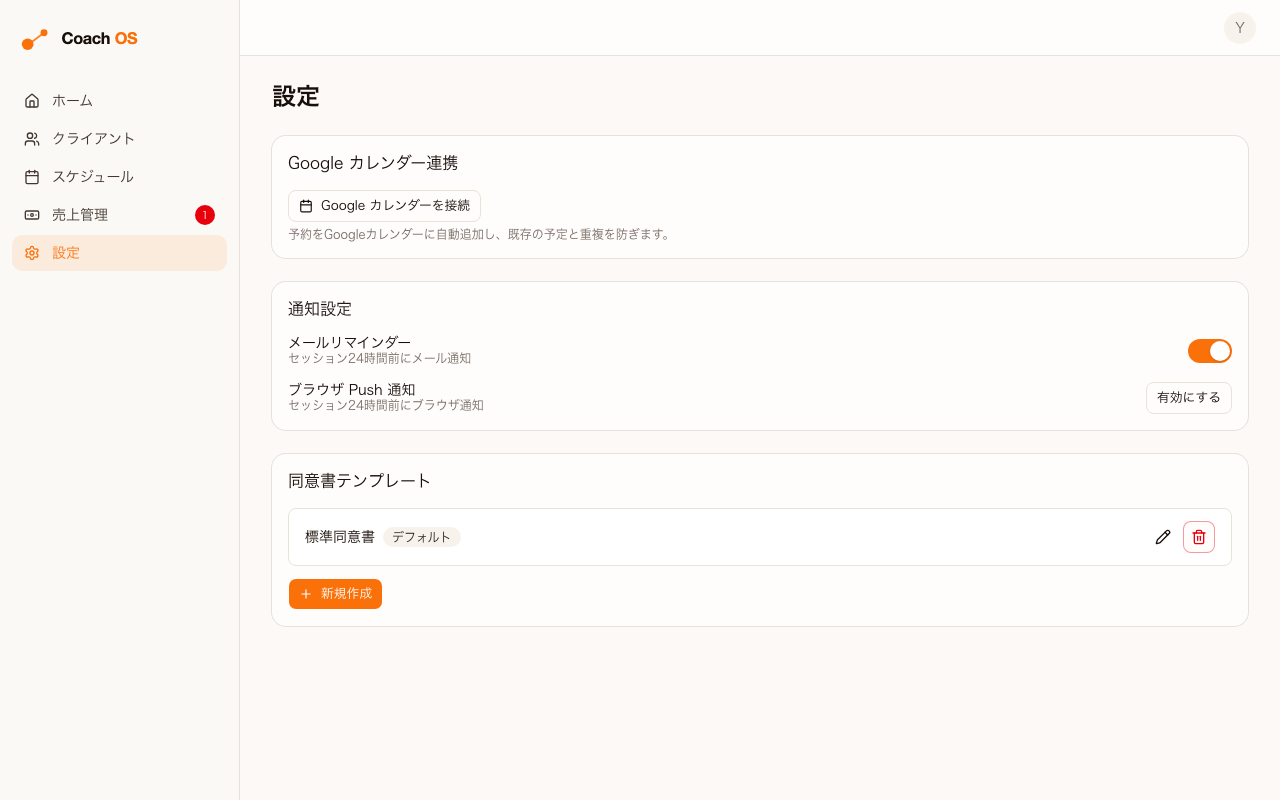
| 項目 | 動作 |
|---|---|
| メールリマインダー | セッション開始 24 時間前にメールでリマインダーを送信 |
| ブラウザ Push 通知 | セッション開始 24 時間前にブラウザに通知を送信 |
メールリマインダーを有効にする
トグルスイッチを オン にするだけで完了です。トースト「メールリマインダーを有効にしました」が表示されれば反映されています。
メールはあなたのアカウント登録メールアドレスに送られます。送信元アドレスは noreply@coachos.jp です。
ブラウザ Push 通知を有効にする
ブラウザの通知 API(Service Worker + Web Push)を利用するため、メールよりも少しだけ手順があります。
- 有効にする ボタンをクリック
- ブラウザがダイアログで「このサイトが通知を表示することを許可しますか?」と聞く → 許可
- 内部で Service Worker が登録され、Push 購読情報がサーバーに送信される
- トースト「Push 通知を有効にしました」が出れば完了
通知許可は 3 階層 で制御されています。1 つでもブロックされていると届かないので注意してください。
- OS の通知設定(macOS の通知センター/Windows の集中モード/スマホのフォーカスモード等)
- ブラウザの通知許可(サイトごとに「許可/ブロック」)
- Coach OS の通知設定(このページのトグル)
解除するとき
有効 バッジ右の 無効にする ボタンで解除できます。Service Worker の購読登録もサーバー側から削除されます。
ブラウザ側で「ブロック」してしまった場合は、ブラウザのアドレスバー左の鍵アイコン → サイト設定 → 通知 → 「許可」に戻してから再度有効化してください。
通知が届かないときのチェックリスト
メールが届かない
- 迷惑メールフォルダを確認
- メールアドレス変更後の確認メール(アカウント情報・セキュリティ)が完了しているか
- 受信側のドメインで
coachos.jpがブロックされていないか
Push 通知が届かない
| 確認項目 | 対処 |
|---|---|
| OS の通知が許可されているか | macOS 「システム設定 → 通知」、Windows 「設定 → システム → 通知」 |
| ブラウザがフォアグラウンドで動いているか | 完全に閉じている場合は通知されないブラウザもあります |
| 集中モード/おやすみモードがオフか | iOS / macOS / Android の設定で確認 |
| ブラウザの通知許可がブロックになっていないか | 鍵アイコン → サイト設定 |
| 設定画面で「有効」バッジが出ているか | 出ていなければ再度有効化 |
| HTTPS で接続しているか | Push API は HTTPS 必須(本番ドメイン経由でアクセス) |
一時的に通知が来なくなった
- ブラウザのアップデート後に Service Worker が再登録されないことがあります → 一度無効化 → 再度有効化
- 別端末で同じアカウントにログインして通知許可している場合、複数端末に届きます
対応ブラウザ
Push 通知は以下の環境で動作確認しています:
- Chrome / Edge(Windows、macOS、Android)
- Firefox(Windows、macOS)
- Safari 16.4 以降(macOS、iOS 16.4+)
Safari は OS バージョンによって挙動が変わるため、うまくいかないときは OS のアップデートを試してください。