
セッションを作成する
スケジュールから・クライアントから、複数日付の一括作成、コピー、ダブルブッキング検出までの使い方
最終更新: 2026/5/8
セッションは「予約」と「セッション中のメモ」を 1 つにまとめたものです。1 件作成すれば、その時刻の予約と、後で書き込むメモの両方の置き場所が用意されます。
2 つの入口
セッション作成の入口は 2 つあります。状況に応じて使い分けてください。
スケジュール画面から
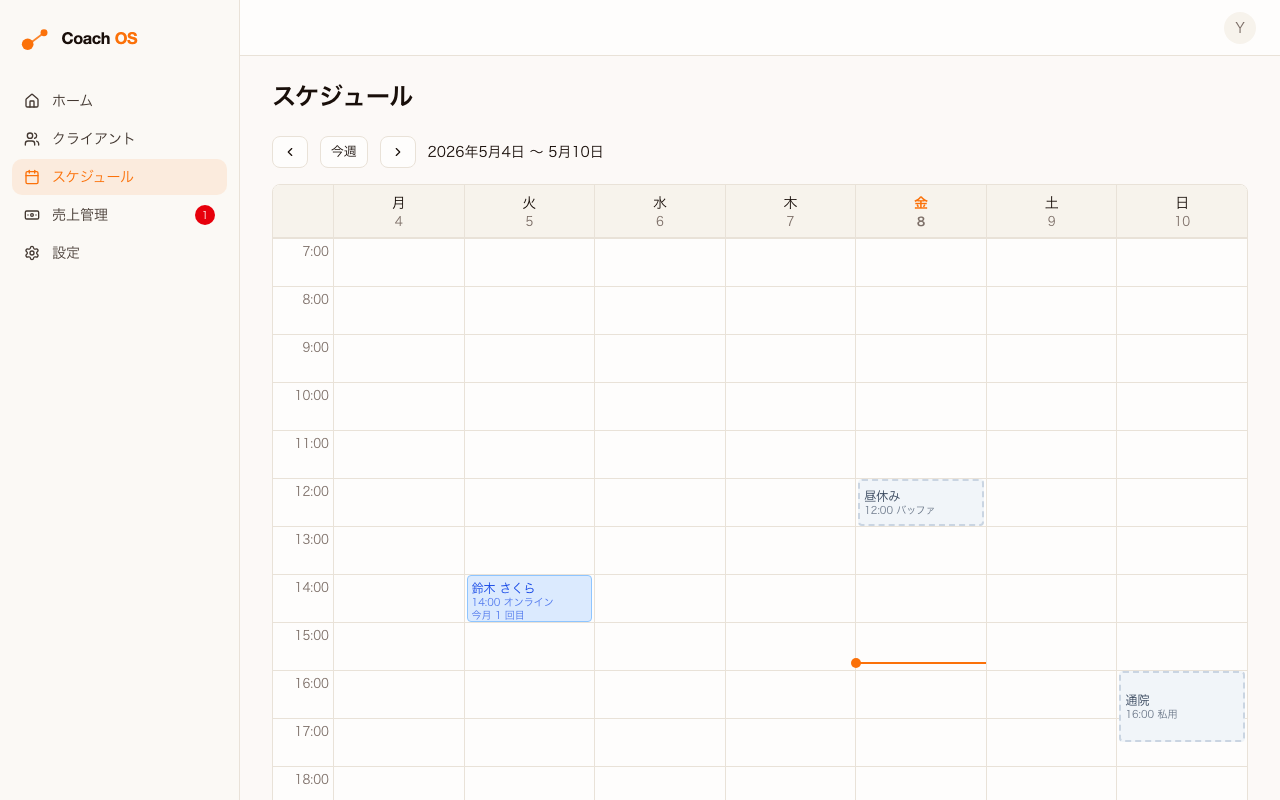
サイドバーの スケジュール で週ビューを開きます。空いているセルをクリックすると、その時刻がプリフィルされた状態で作成ダイアログが開きます。または右下の セッションを追加 ボタンからも開けます。
クライアント詳細から
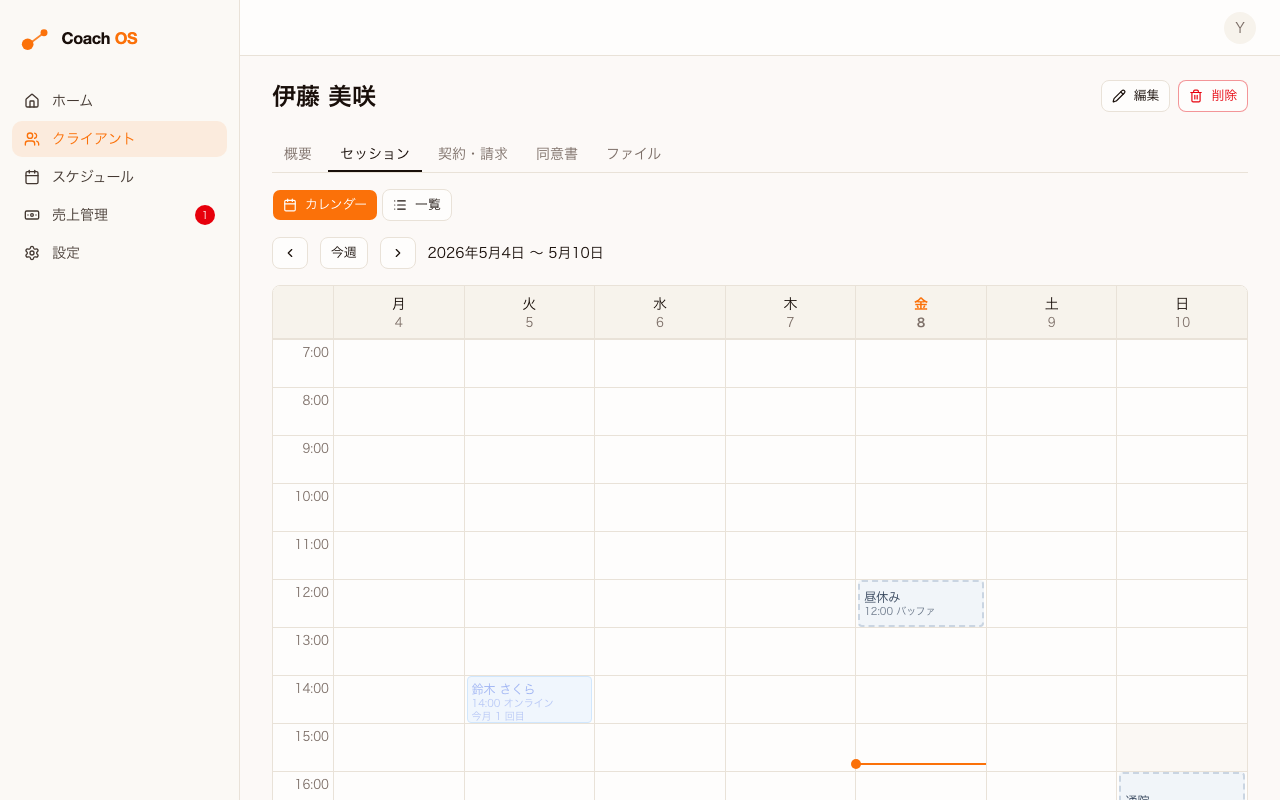
クライアント詳細 → セッション タブから、そのクライアントに紐づいた状態で作成画面に進めます。クライアント ID が自動で入るので、コーチング先が決まっているならこちらが速いです。
入力項目
| 項目 | 必須 | 補足 |
|---|---|---|
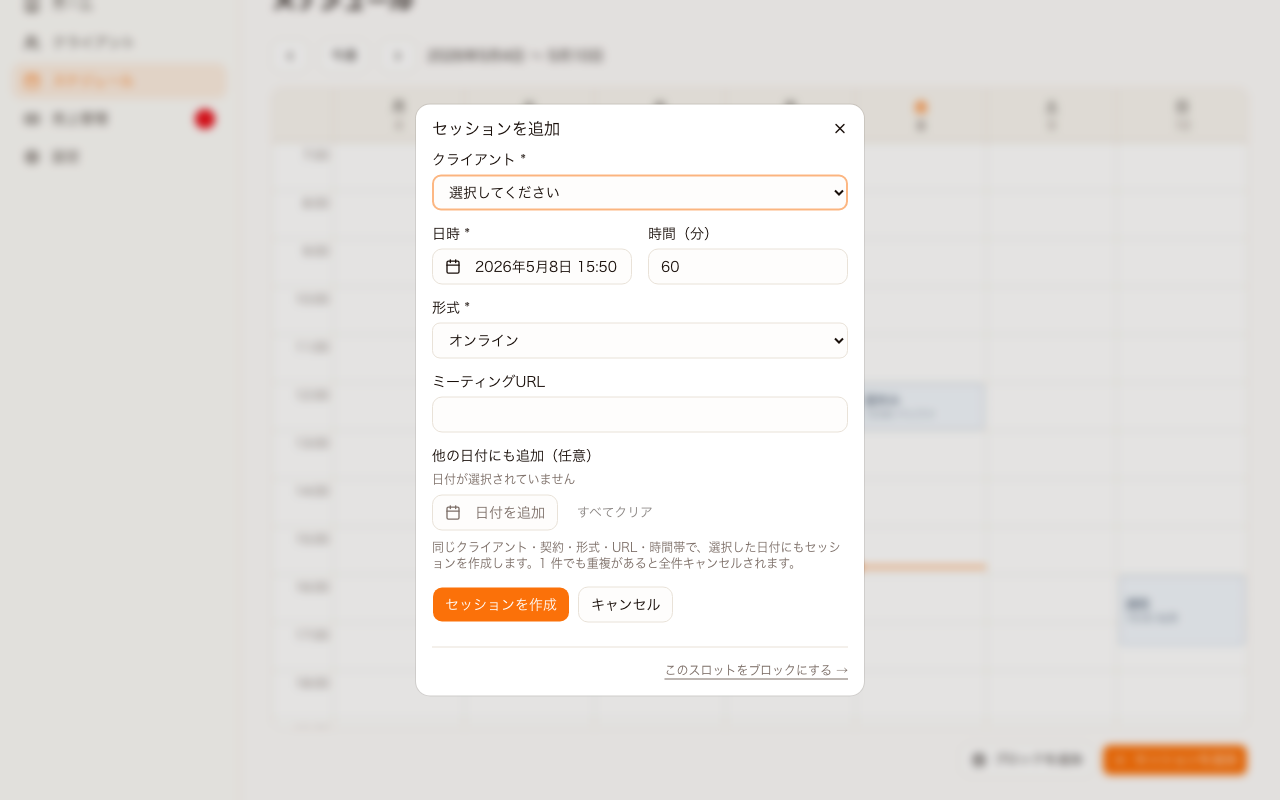
| クライアント | 必須 | スケジュール経由のときに選択。クライアント詳細経由なら自動入力 |
| 契約 | 任意 | 有効な契約があるとき表示。1 件のみなら自動選択 |
| 日時 | 必須 | DateTimePicker で選択 |
| 時間(分) | 必須 | デフォルト 60、15 分単位 |
| 形式 | 必須 | オンライン/対面/電話 |
| ミーティング URL | 任意 | オンライン時に貼っておくとリマインダーから開けます |
複数日付に一括作成
定期セッションを 1 度に何件か入れたいときは、フォーム下部の 他の日付にも追加(任意) に追加日を入力します。同じクライアント・契約・形式・URL・時間帯で N 件作成されます。
時間が重なるときは作成されません:複数日付のうち 1 件でも他の予定と時間が重なっていると、その回で指定したぶんすべてが作成されません。重なりを解消してから再度お試しください。
既存セッションを他日付にコピー
セッション編集画面の 他の日付にコピー から、既存セッションを別日に複製できます。週次・隔週で同条件のセッションを増やすときに便利です。コピーは新規 ID なので、元のセッションには影響しません。
時間が重なったときに何がチェックされるか
作成しようとした時間帯が以下と重なっているとき、エラーメッセージが表示されて作成できません。
- すでに登録されているセッション(キャンセル済みのものは除く)
- Google カレンダー連携をしているときは、Google カレンダー側で予定が入っている時間帯
スケジュールブロック(昼休み・私用 など)との重なりは、いまのところ自動チェックされません。カレンダー画面でブロックを見ながら入力してください。
「N 回目」の表示
契約に紐付けて作成すると、カレンダー上のスロットや詳細ページに 今月 3 回目 や 3 / 6 回目 のバッジが表示されます。キャンセルされたセッション・削除されたセッションはカウントに含まれません。詳しくは セッションメモを記録する を参照してください。