
アカウント情報・セキュリティ
プロフィール、メールアドレス変更、パスワード変更、アカウント削除の手順
最終更新: 2026/5/8
アカウント情報の編集は、右上のアバターメニュー → アカウント情報(/account)から行います。プロフィール変更・メールアドレス変更・パスワード変更・アカウント削除がここに集約されています。
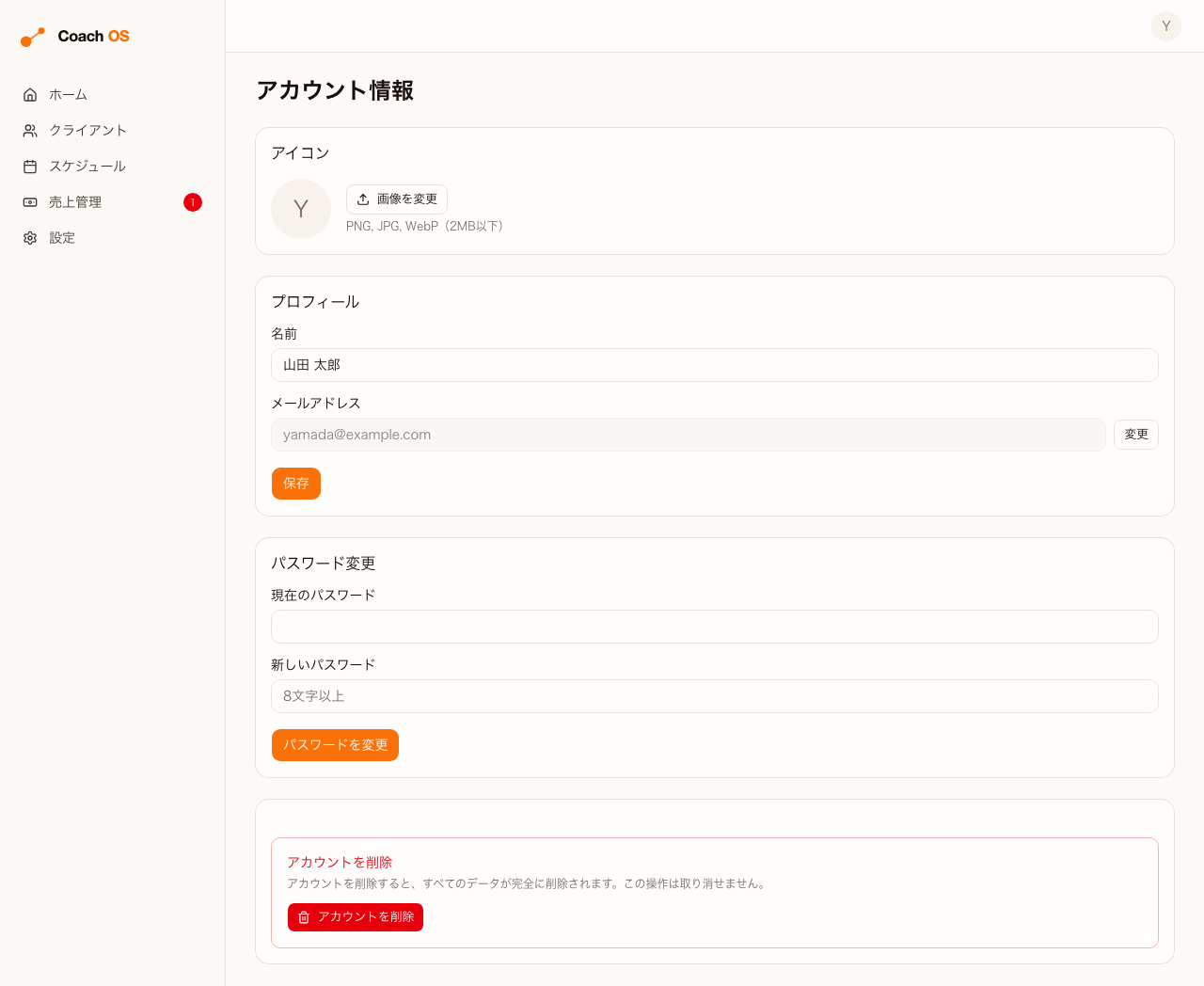
アイコン
サイドバー上部やヘッダーに表示されるアイコン画像を変更できます。
- 画像を変更 ボタン → ファイル選択
- 形式:PNG / JPG / WebP
- サイズ:2MB 以下
- 反映されるとトースト「アイコンを更新しました」が表示されます
Google ログインの場合は Google アカウントの画像が初期値として使われています。手動で変更すると、以降は Coach OS にアップロードした画像が優先されます。
名前の変更
プロフィール セクションの「名前」を編集して 保存 ボタンをクリック。トースト「プロフィールを保存しました」で反映されます。
ここで設定する名前は、サイドバーやヘッダーに表示されるあなた自身の表示名です。クライアント側の請求書には、事業者情報の 屋号・事業名 が使われます(事業者情報を設定する)。
メールアドレスの変更
メールアドレス欄は読み取り専用になっています。変更するには右の 変更 ボタンを使います。
- 変更 ボタンをクリック → 入力欄が展開
- 新しいメールアドレスを入力
- 確認メールを送信 をクリック
- 新しいメールアドレスに確認メールが届く(リンク有効期限:1 時間)
- メール内のリンクをクリックすると変更が完了し、自動的にアカウント情報ページに戻る
確認メールが届かない場合は、迷惑メールフォルダ・受信側ドメインのフィルタを確認してください。
パスワードの変更
メール/パスワードでログインしているアカウントだけに表示されるセクションです。Google OAuth のみでログインしている場合は表示されません。
- 現在のパスワード:ログインに使っている現在のパスワード
- 新しいパスワード:8 文字以上
パスワードを変更 ボタンで反映され、トースト「パスワードを変更しました」が表示されます。
セキュリティのため、現在のパスワードを正しく入力できないと変更できません。忘れた場合は一度ログアウトして「パスワードをお忘れの方」から再設定してください。
アカウント削除
ページ最下部の アカウントを削除 ボタンから実行できます。誤操作防止のため 2 段階の確認ダイアログ を表示します。
- 第 1 確認:「アカウントを削除しますか?」 → 削除する
- 第 2 確認:「本当に削除しますか?」 → 完全に削除する
- ログイン画面(
/login)に自動リダイレクト
削除されるデータ:
- アカウント情報(プロフィール・メール・パスワード)
- 登録したクライアント・セッション・契約・請求書・同意書・ファイル
- アバター画像・事業者情報・通知購読
削除は 取り消せません。同じメールアドレスで再登録しても、削除前のデータは復元できません。お試し中で残しておきたいデータがある場合は事前にエクスポート(PDF・CSV)をしてください(CSV エクスポートは未実装。PDF は請求書・同意書ごとに個別ダウンロード可)。
ログアウト
通常のログアウトはアバターメニュー → ログアウト から。アカウントは残ったまま、現在の端末・ブラウザのセッションだけが切れます。