
クライアントを登録・管理する
クライアントの登録、検索、カスタム項目、カラー設定の使い方
最終更新: 2026/6/1
クライアントは Coach OS のすべてのデータの起点です。氏名だけでも登録でき、後から目標・メモ・カスタム項目を追記していく運用が想定されています。
クライアントを登録する
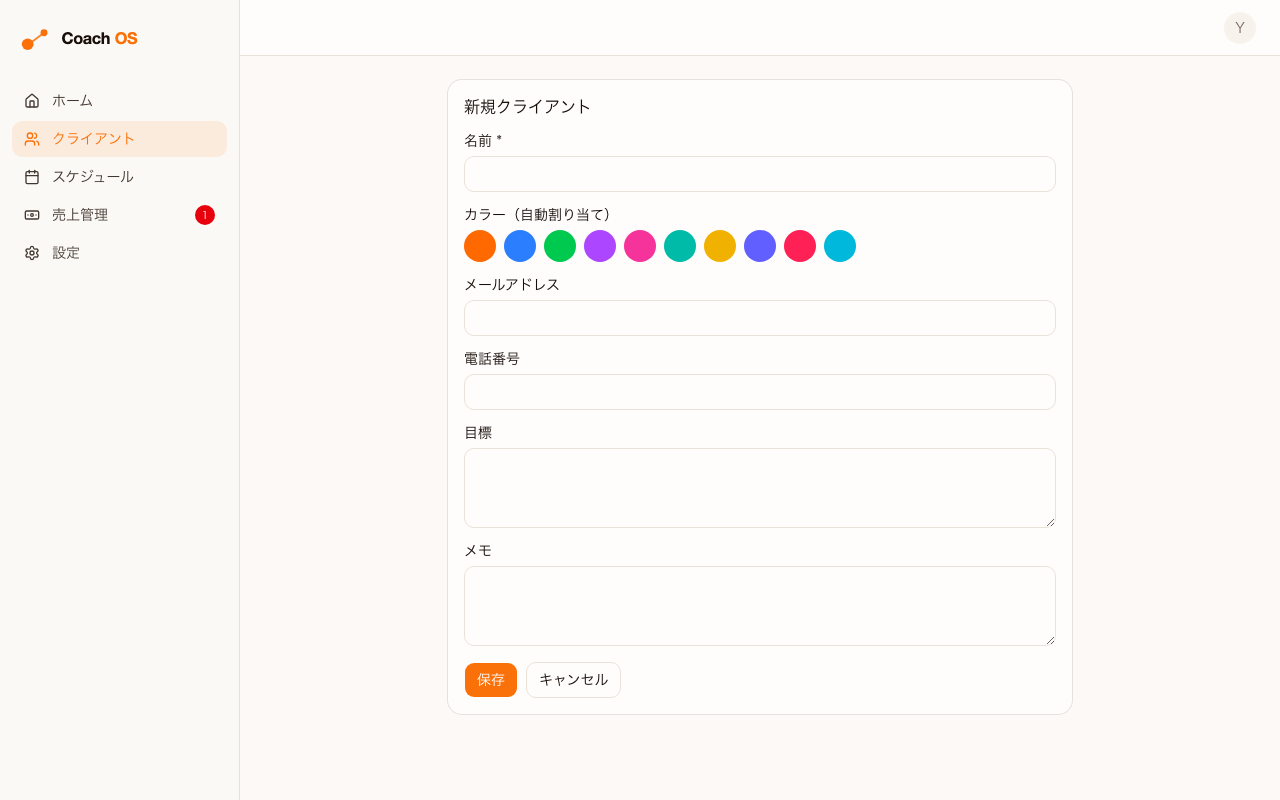
サイドバーの クライアント → 右上の 新規作成 から登録します。
入力項目:
| 項目 | 必須 | 用途 |
|---|---|---|
| 名前 | 必須 | カレンダー・請求書・同意書すべての表示名 |
| 敬称 | 任意 | 請求書の請求先名に付く敬称の初期値(御中/様/なし+自由入力、初期値「御中」)。法人は「御中」、個人は「様」が一般的 |
| メールアドレス | 任意 | 同意書・請求書送付用 |
| 電話番号 | 任意 | 連絡先メモ |
| 目標 | 任意 | コーチング目標(複数行可) |
| メモ | 任意 | 自由記述メモ |
| クライアントカラー | 任意 | カレンダー表示色(後述) |
新規作成時は最も使用数が少ない色が自動で割り当てられます。編集ページで明示的に変更できます。
クライアントカラー
選択肢は 10 色(オレンジ・ブルー・グリーン・パープル・ピンク・ティール・イエロー・インディゴ・ローズ・シアン)です。スケジュール画面のセッションスロットがこの色で塗られるため、複数クライアントを並列で持っているコーチでも一目で識別できます。
カスタム項目
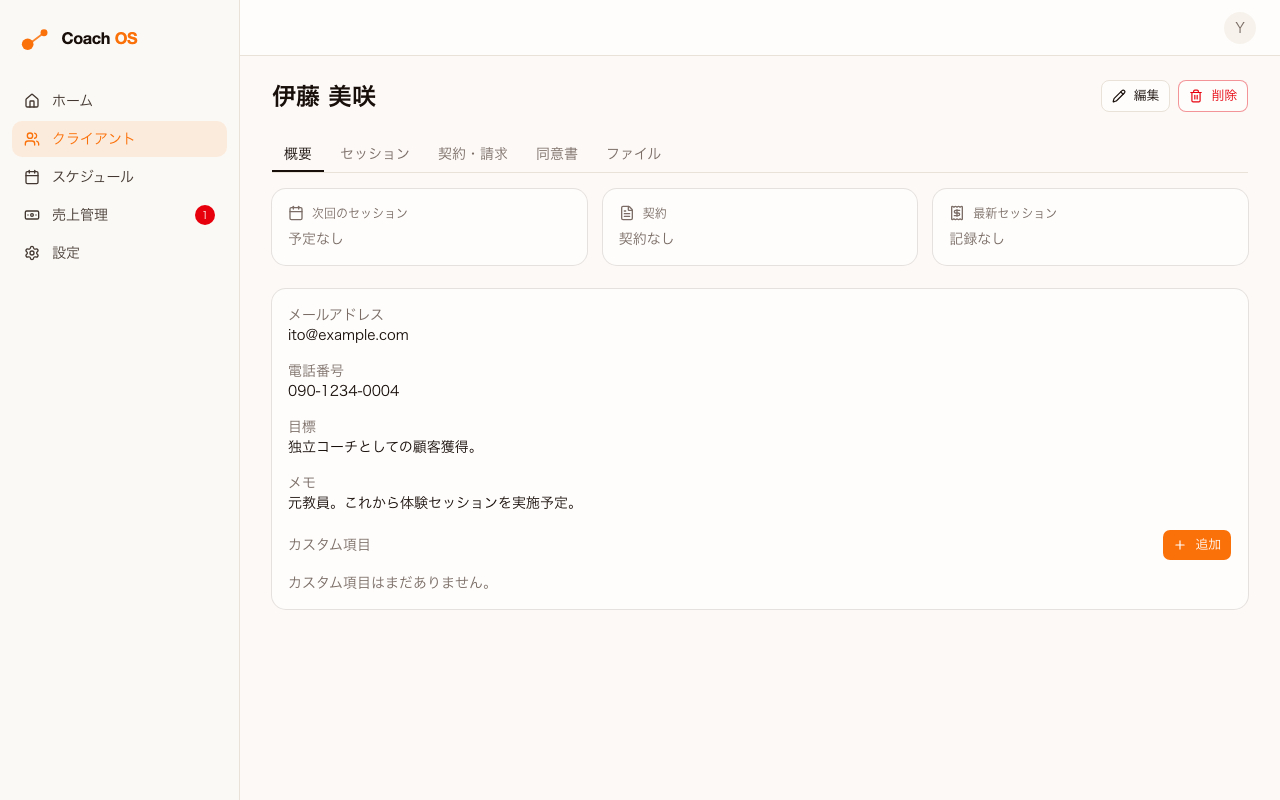
クライアント詳細の「概要」タブにある カスタム項目 セクションで、自由なキー・値のペアを追加できます。例:
- MBTI = INFJ
- 目標期日 = 2026-09-30
- 紹介元 = 田中様
「+ 追加」で行を増やし、「カスタム項目を保存」で一括保存します。値はテキストのみです(日付・数値といった型分岐はありません)。
検索する
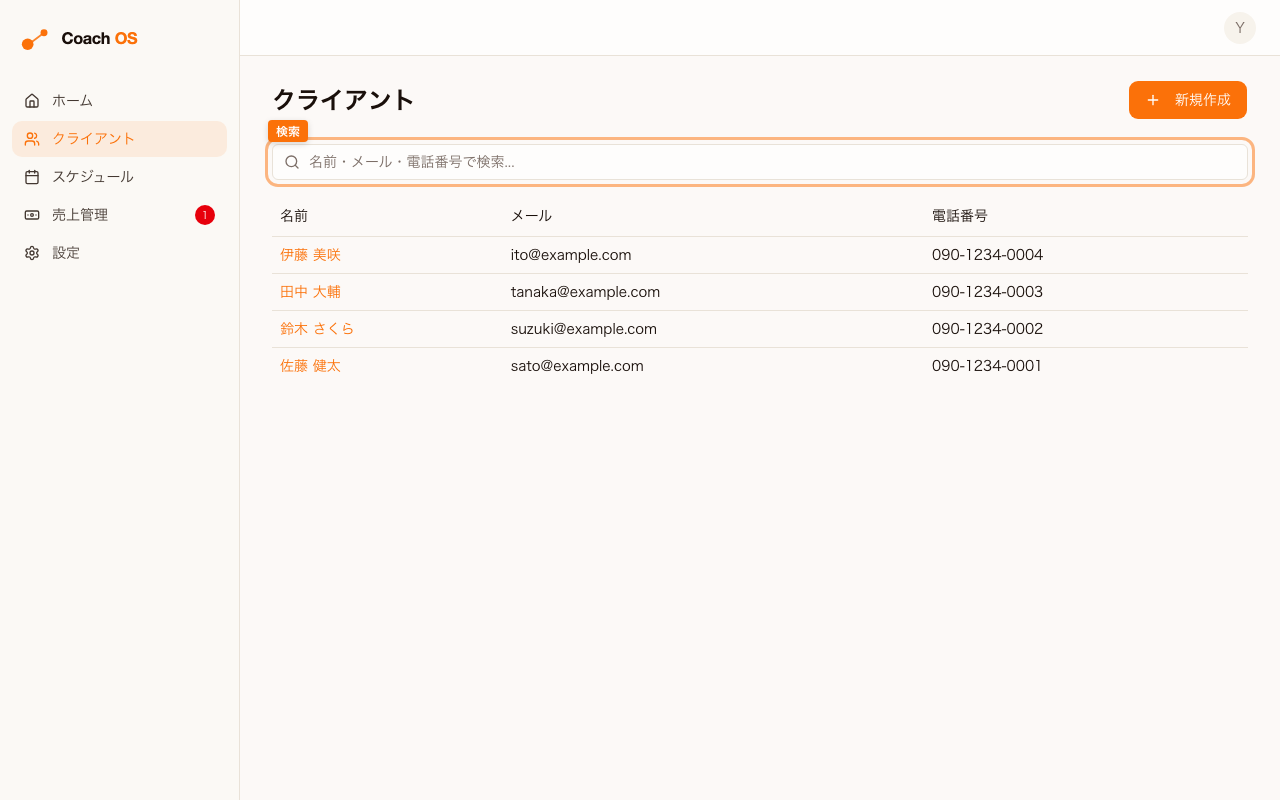
クライアント一覧の検索ボックスに入力すると、名前 / メールアドレス / 電話番号 に対してリアルタイムで絞り込まれます。検索クエリは URL にも反映されるため、結果ページをそのまま共有・ブックマークできます。