
Google カレンダー連携
Google カレンダー連携の設定、自動追加、解除手順、トラブル時のチェック
最終更新: 2026/5/27
Coach OS は Google カレンダーと連携できます。連携すると、Coach OS で作成したセッションが自動的にあなたの Google カレンダーにも書き込まれ、Google カレンダー側にすでに入っている予定との重なりも自動でチェックされるようになります。
連携を有効にする
- サイドバーの 設定 を開く
- Google カレンダー連携 セクションの Google カレンダーを接続 をクリック
- Google の認可画面で対象アカウントを選び、カレンダーへのアクセスを許可
- Coach OS に戻り、トーストで「Google カレンダーを連携しました」が出れば完了
連携済みの状態では、ボタンが 連携を解除 に切り替わります。
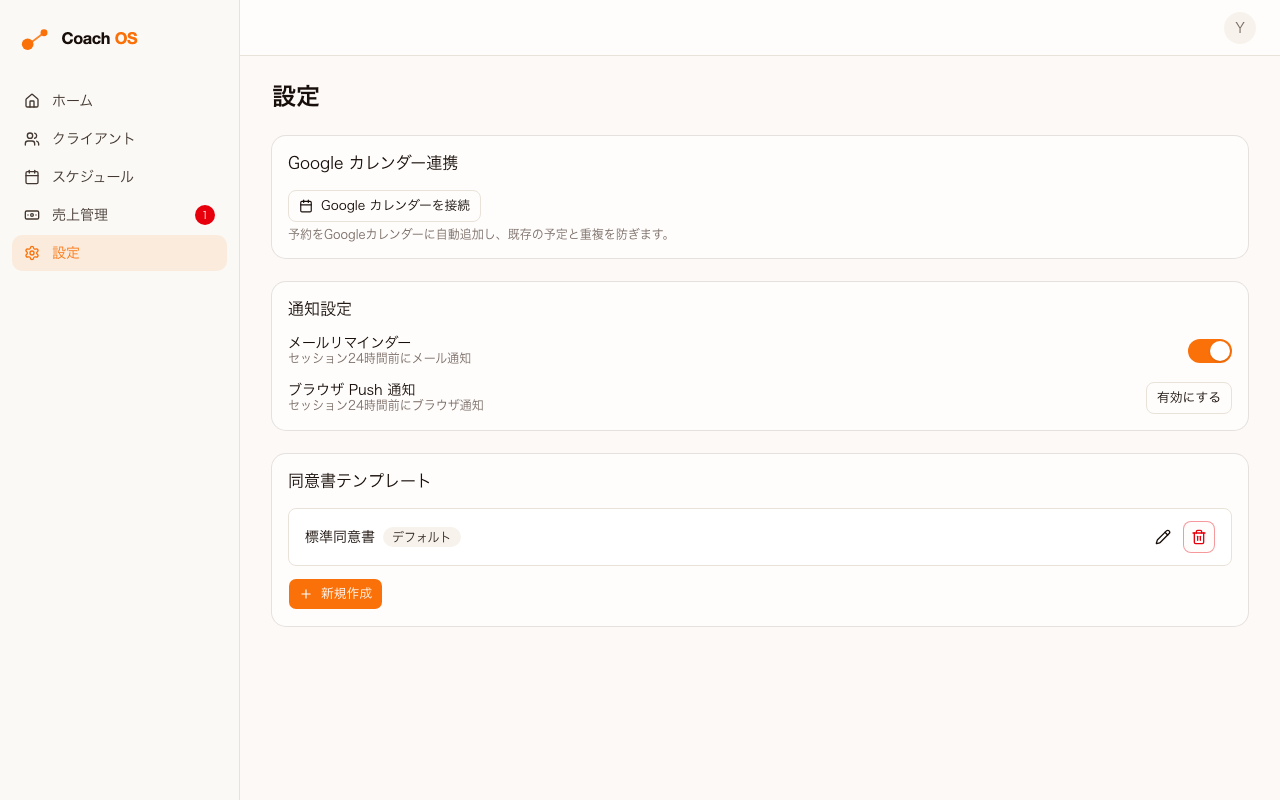
連携後の挙動
| 操作 | カレンダーへの反映 |
|---|---|
| セッションを作成 | Google カレンダーに新しい予定が追加される |
| セッションを編集(時間・形式・URL 等) | 既存の予定が更新される |
| セッションを削除・キャンセル | カレンダーからも削除される |
| スケジュールブロックを作成・更新・削除 | 同様に Google カレンダーへ反映される(タイトルは [種別ラベル] タイトル 形式) |
また、セッション作成時のダブルブッキングチェックの対象に Google カレンダー上で予定が入っている時間帯 も加わります(セッションを作成する を参照)。
連携を解除する
- 設定 → Google カレンダー連携 セクション
- 連携を解除 をクリック
- トースト「Google カレンダー連携を解除しました」で完了
すでにカレンダーに書き込まれた予定はそのまま残ります。今後の操作だけが反映されなくなります。
うまく動かないときのチェック
- 連携ボタンを押しても認可画面が開かない:ブラウザのポップアップブロックが有効になっていないか確認
- Google 側にセッションが反映されない:いったん解除 → 再連携で改善することがあります(アクセストークンの再取得)
- 別アカウントで連携してしまった:解除して、想定したアカウントで再連携してください
連携の真偽は設定画面の表示(「Google カレンダーを接続」or「連携を解除」)が真です。